Mein Genogramm ist weg.
Öffnen Sie den Editor im selben Browser auf demselben Gerät. Gibt es eine automatische Sicherung, bietet das Programm die Wiederherstellung an. Sonst öffnen Sie Ihre gespeicherte Datei.
Handbuch
Vom ersten Symbol bis zum fertigen Ausdruck, mit Bildern aus dem Programm.
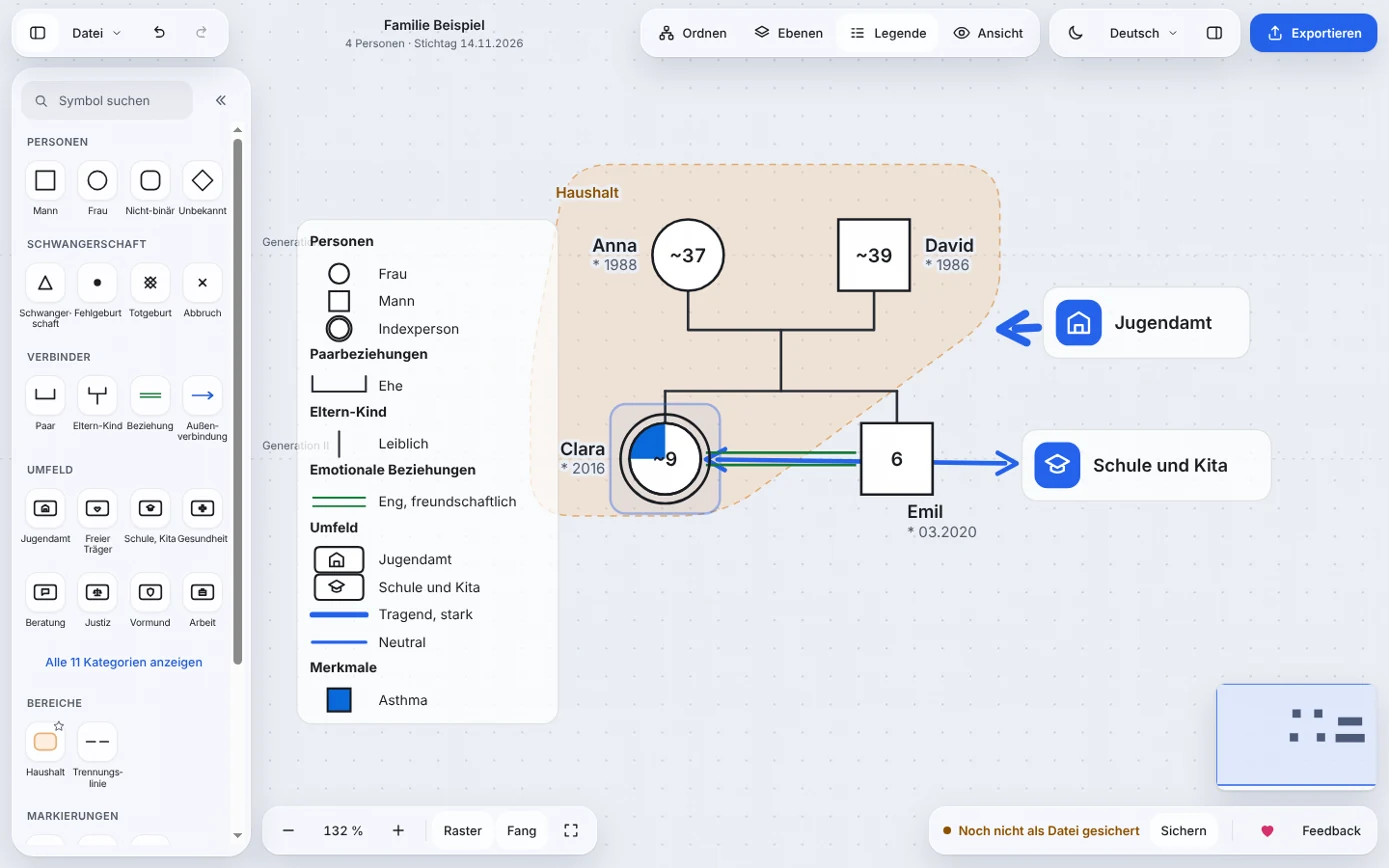
Lesen Sie von vorn, springen Sie zu einem Kapitel oder suchen Sie nach einem Stichwort.
Kapitel
Genogramme und Netzwerkkarten zeichnen. Kostenlos und ohne Konto.
myGenogramm ist ein kostenloser Editor für Genogramme und Netzwerkkarten. Er ist für die Jugend- und Familienhilfe entstanden und eignet sich ebenso für Beratung, Therapie, Lehre und Vereine. Sie ziehen Symbole aus einer Palette auf eine freie Zeichenfläche, verbinden sie und ergänzen, was fachlich wichtig ist.
Es gibt kein Konto und keine Installation. Im Browser öffnen Sie mygenogramm.app und können sofort zeichnen.
Alles, was Sie zeichnen, liegt nur auf Ihrem Gerät: in der Datei, die Sie speichern, und in einer automatischen Sicherung im Speicher Ihres Browsers. Das Programm überträgt keine Inhalte an einen Server.
Nach dem ersten Besuch funktioniert der Editor offline, zum Beispiel beim Hausbesuch.
Jede Funktion lässt sich auch auf dem Tablet bedienen. Ein Rechtsklick ist nie nötig.
Kapitel
Sieben Schritte, mit Maus oder Finger.
So entsteht Ihr erstes Genogramm. Alle Schritte funktionieren mit der Maus und mit dem Finger.
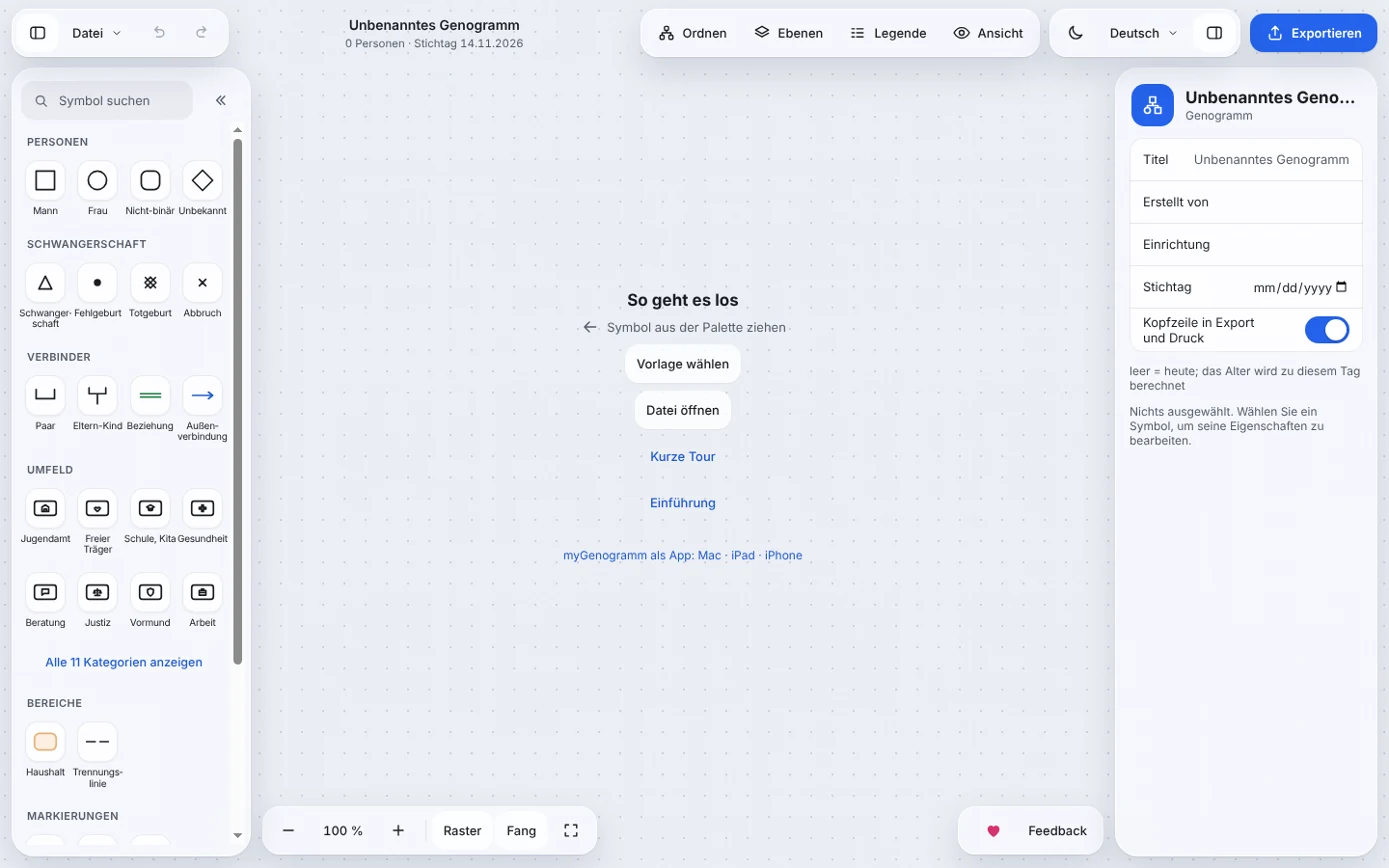
Im Programm selbst führen zwei Rundgänge durch die Bedienung: die Kurze Tour mit acht Schritten und die Einführung mit 18 Schritten in sechs Kapiteln. Beide starten Sie auf der leeren Fläche oder jederzeit über Ansicht.
Kapitel
Die Zeichnung füllt das Fenster. Alles andere schwebt darüber.
Die Zeichenfläche füllt das ganze Fenster. Werkzeugleiste, Palette, Eigenschaften und Statusleiste schweben darüber. Kein Dialog verdeckt Ihre Zeichnung: Eingaben machen Sie direkt am Symbol oder im Bereich rechts.
| Bereich | Wo | Wofür |
|---|---|---|
| Werkzeugleiste | oben | Palette ein- und ausklappen, Menü Datei, Rückgängig und Wiederholen, Titel des Genogramms, Ordnen, Ebenen, Legende, Menü Ansicht, helle oder dunkle Darstellung, Sprache, Eigenschaften ein- und ausblenden, Exportieren |
| Palette | links | Alle Symbole und Werkzeuge in Gruppen: Personen, Schwangerschaft, Verbinder, Umfeld, Bereiche, Markierungen, Text und Zeichnen. Oben ein Suchfeld. |
| Zeichenfläche | Mitte | Hier entsteht das Genogramm. Feine Linien zeigen die Generationen. |
| Eigenschaften | rechts | Angaben zur Auswahl. Ist nichts ausgewählt, stehen hier Titel, Ersteller, Einrichtung und Stichtag des Genogramms. Auch Bereiche wie Export, Ebenen oder Einstellungen öffnen sich hier. |
| Statusleiste | unten | Zoom, Raster, Fang, Alles einpassen, Sicherungsstand mit Sichern, Herz für ein Danke und Feedback |
Ein Klick auf den Titel in der Werkzeugleiste benennt das Genogramm um. Darunter steht, wie viele Personen es enthält und zu welchem Stichtag das Alter berechnet wird. Den Stichtag ändern Sie in den Eigenschaften des Genogramms. Bleibt das Feld leer, gilt der heutige Tag.
Ein Klick auf die freie Fläche hebt nur die Auswahl auf. Es entsteht dabei nie versehentlich ein Symbol.
Die Palette lässt sich zu einer schmalen Leiste einklappen: über den Knopf ganz links in der Werkzeugleiste, den Doppelpfeil neben dem Suchfeld oder Strg Alt S. Die Eigenschaften blenden Sie mit dem Knopf rechts in der Werkzeugleiste oder Strg Alt I aus. Die Ränder beider Bereiche können Sie ziehen, um die Breite zu ändern. Das Programm merkt sich diese Einstellungen auf dem Gerät.
Häufig benutzte Kacheln heften Sie mit dem kleinen Stern an der Kachel als Favorit an.
Kapitel
Ziehen, antippen oder mit einem Tipp erweitern.
Die Gruppe Personen enthält vier Symbole: Mann (Quadrat), Frau (Kreis), Nicht-binär (Quadrat mit runden Ecken) und Unbekannt (Raute). Das Geschlecht ergibt sich aus der gewählten Kachel und lässt sich später ändern.
| Weg | So geht es | Geeignet für |
|---|---|---|
| Ziehen | Kachel auf die Fläche ziehen und loslassen | den Normalfall |
| Antippen | Kachel antippen, danach auf die Fläche tippen | alle, denen Ziehen schwerfällt |
| Serie | Kachel doppelt antippen; jeder Tipp auf die Fläche setzt ein weiteres Symbol, bis Sie Beenden wählen | viele Personen nacheinander |
Nach dem Anlegen ist das Namensfeld direkt am Symbol aktiv. Name tippen, Enter drücken, fertig. Später ändern Sie den Namen mit einem Doppelklick auf die Person, mit F2 oder in den Eigenschaften.
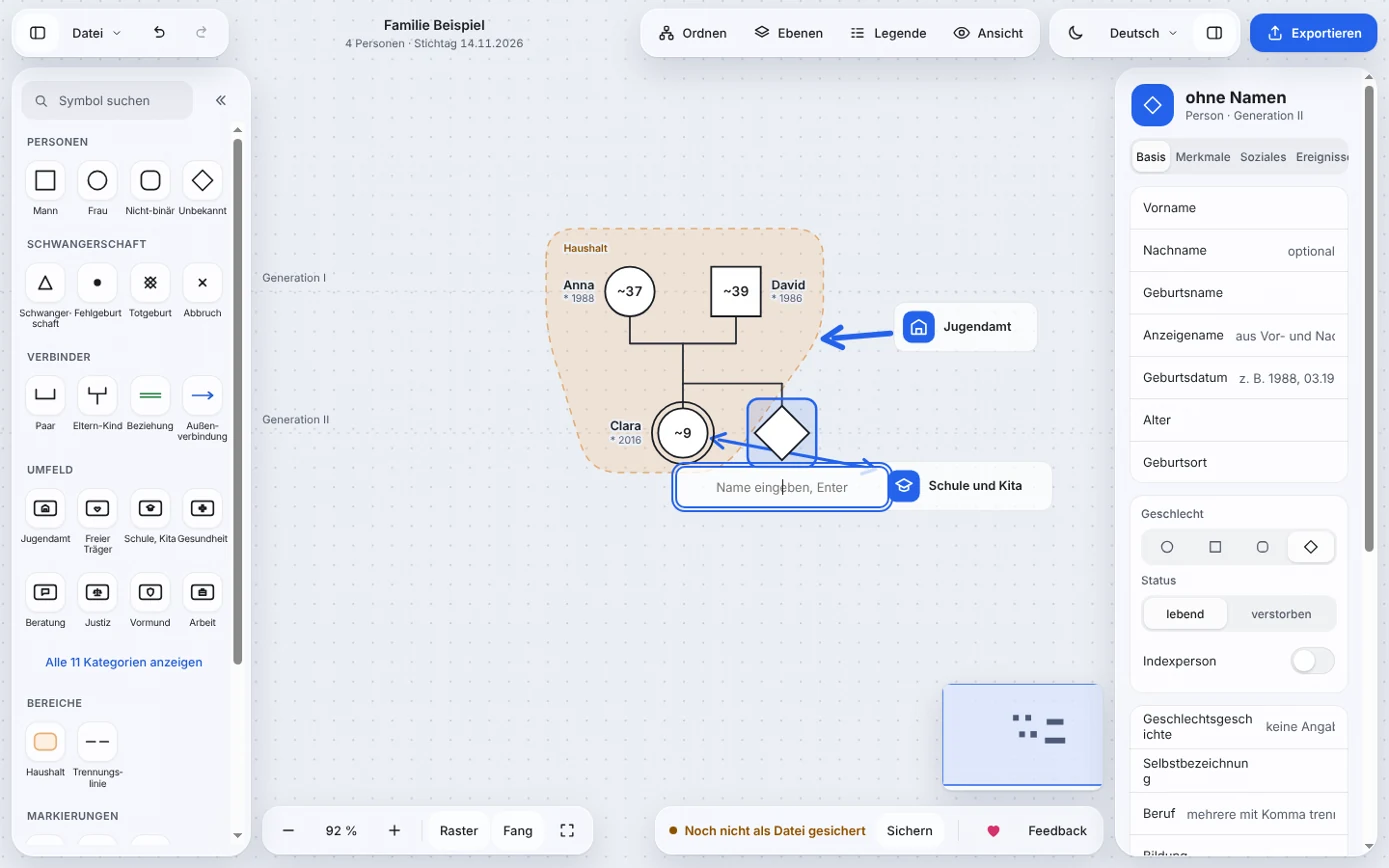
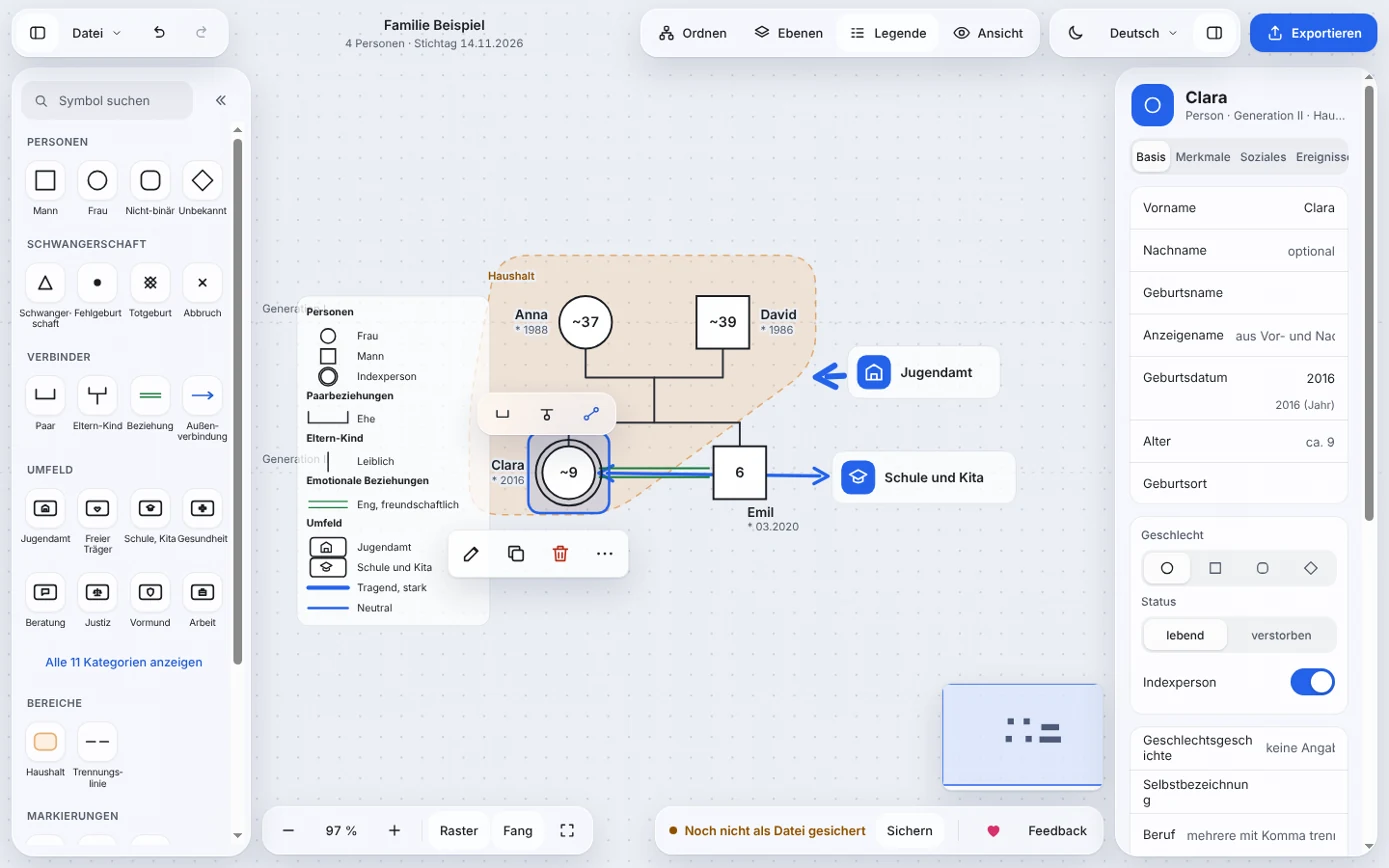
Ist genau eine Person ausgewählt, erscheint über ihr eine kleine Leiste:
Unter der Person liegt die Leiste mit den Aktionen der Auswahl: Namen bearbeiten, Duplizieren, Löschen und Weitere Aktionen (drei Punkte).
Wenn Sie ein Personensymbol nicht auf die freie Fläche, sondern auf etwas Vorhandenes ziehen, entsteht die Beziehung gleich mit:
| Ablegen auf | Ergebnis |
|---|---|
| freier Fläche | einzelne Person |
| einer Paarlinie | leibliches Kind dieses Paares |
| einer Person | Auswahl: Partner/in, Kind, Elternteil oder Geschwister |
| einem Haushalt | Die Person wird Mitglied des Haushalts. |
Die Gruppe Schwangerschaft enthält Schwangerschaft, Fehlgeburt, Totgeburt und Abbruch. Diese Symbole verhalten sich wie Kinder: Ziehen Sie sie auf eine Paarlinie oder verbinden Sie sie mit einem Elternteil.
Kapitel
Namen, Daten und Darstellung. Änderungen wirken sofort.
Wählen Sie eine Person, dann zeigt der Bereich rechts ihre Eigenschaften in fünf Reitern: Basis, Merkmale, Soziales, Ereignisse und Notizen. Änderungen wirken sofort. Einen Speichern-Knopf gibt es dort nicht.
| Feld | Hinweis |
|---|---|
| Vorname, Nachname, Geburtsname | Der Anzeigename entsteht aus Vor- und Nachname. Sie können ihn überschreiben. |
| Geburtsdatum | So genau, wie Sie es wissen: 1988, 03.1988, 12.03.1988 oder ca. 1950. Unter dem Feld steht, wie das Programm die Eingabe verstanden hat. |
| Alter | Wird zum Stichtag berechnet. Ist nur das Jahr bekannt, steht eine Tilde davor (~37). Ohne Geburtsdatum können Sie das Alter direkt eintragen. |
| Geburtsort | freier Text |
| Geschlecht | weiblich, männlich, nicht-binär, unbekannt |
| Status | lebend oder verstorben. Bei „verstorben“ kommen Sterbedatum und Todesursache hinzu; das Symbol erhält ein Kreuz. |
| Indexperson | Die Person, um die es geht. Sie bekommt einen doppelten Rahmen. |
| Geschlechtsgeschichte, Selbstbezeichnung | keine Angabe, trans Mann, trans Frau; dazu eine freie Selbstbezeichnung |
| Beruf, Bildung | Mehrere Berufe trennen Sie mit Komma. |
| Sexuelle Orientierung | freier Text, nur wenn fachlich nötig |
| Foto | Foto hinzufügen … bettet ein Bild in die Datei ein. Den Ausschnitt können Sie anpassen. Das Foto sitzt im Symbol. |
| Verbindungen | Liste aller Linien dieser Person. Ein Klick wählt die Linie aus, ohne dass Sie sie auf der Fläche treffen müssen. |
| Beschriftung | Position von Name, Alter und Daten: automatisch, oben, unten, links, rechts, innen oder ausgeblendet |
| Darstellung | Farbe für Füllung und Rahmen |
Am Ende des Bereichs stehen Fixieren und Löschen. Eine fixierte Person bleibt beim Ordnen an ihrem Platz.
Sind mehrere Personen ausgewählt, zeigen die Eigenschaften die gemeinsamen Felder. Unterschiedliche Werte erscheinen als „– verschieden –“. Übernommen wird nur, was Sie tatsächlich ändern.
Kapitel
Von Symbol zu Symbol ziehen, den Typ aus Kacheln wählen.
Linien entstehen durch Ziehen von Symbol zu Symbol. Danach wählen Sie den Typ aus Kacheln, die die Linie so zeigen, wie sie gezeichnet wird. Angeboten wird nur, was fachlich zur Kombination passt.
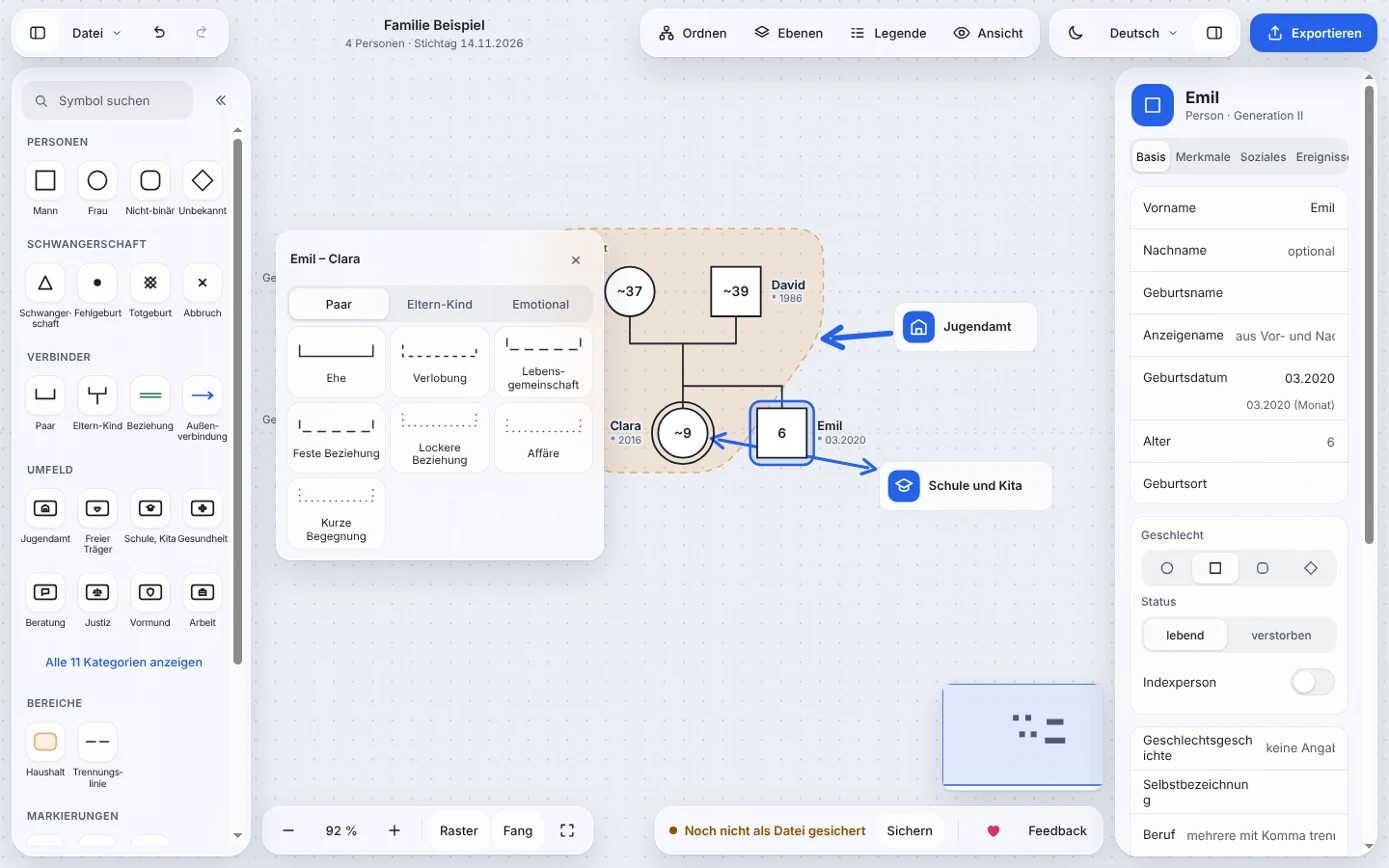
| Von | Nach | Angebot |
|---|---|---|
| Person | Person | Paar, Eltern-Kind (mit Richtung), emotionale Beziehung |
| Person | Paarlinie | Kind des Paares |
| Person | Institution, externe Person, Haustier | Außenverbindung |
| Institution | Haushalt | Außenverbindung zum ganzen Haushalt |
Wählen Sie die Paarlinie, um Art und Zustand festzulegen.
Eine Person kann beliebig viele Paarbeziehungen haben.
Die Linie zwischen Eltern und Kind kennt die Typen Leiblich, Adoptiert, Pflegekind und Vormundschaft, außerdem Samenspende, Eizellspende und Leihmutterschaft. Adoption, Pflege und Vormundschaft erkennt man an der Linienart und an den Buchstaben A, P und V am Symbol.
Wählen Sie zwei oder mehr Geschwister derselben Eltern aus und nehmen Sie in den Aktionen der Auswahl Als Zwillinge verbinden oder Als eineiige Zwillinge verbinden. Die Kindlinien laufen dann an einem Punkt zusammen.
Emotionale Beziehungen zeigen, wie zwei Personen zueinander stehen. Der Katalog enthält 30 Typen in sieben Gruppen:
| Gruppe | Typen |
|---|---|
| Positiv | Harmonie · Eng, freundschaftlich · Sehr enge Freundschaft · Liebe · Verliebt · Bewunderung |
| Distanz | Distanziert, gleichgültig · Misstrauen · Kontaktabbruch · Kontaktabbruch versöhnt |
| Konflikt | Disharmonie, Konflikt · Feindselig · Distanziert-feindselig · Eng-feindselig · Hass |
| Verstrickung | Verschmolzen · Verschmolzen-feindselig |
| Gewalt und Missbrauch | Gewalt · Distanziert-gewalttätig · Verschmolzen-gewalttätig · Missbrauch allgemein · Körperlicher, emotionaler und sexueller Missbrauch · Vernachlässigung |
| Kontrolle | Kontrollierend · Manipulativ |
| Zuwendung | Fokussiert auf · Negativ fokussiert auf · Fürsorgend |
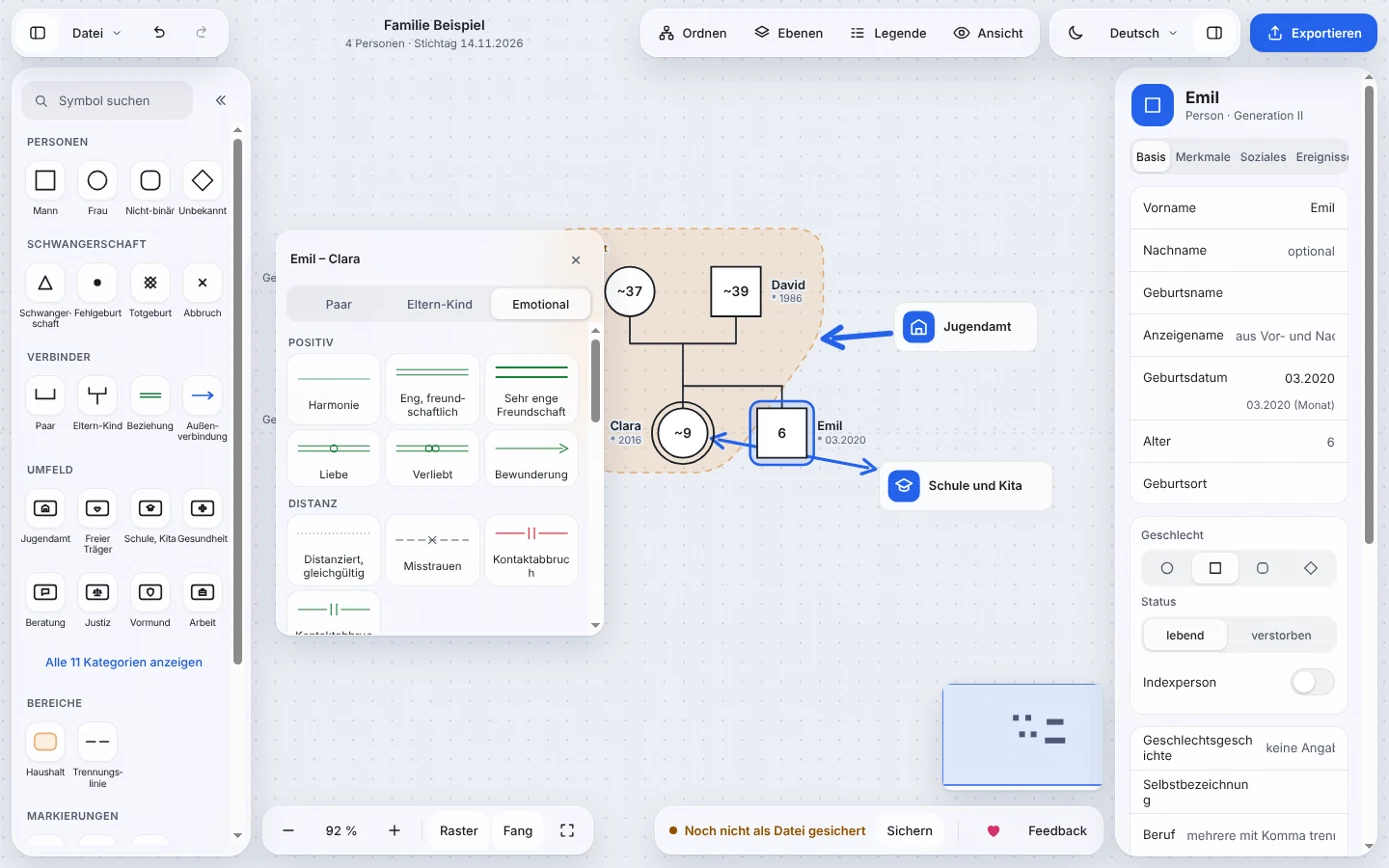
In den Eigenschaften einer Beziehung ändern Sie Typ, Richtung (bei gerichteten Typen wie „Fürsorgend“), Beschriftung, Zeitraum, Farbe und Notiz. Zwischen zwei Personen sind mehrere Beziehungen möglich; sie werden nebeneinander gezeichnet.
Eigene Linientypen legen Sie im Linienbaukasten an, siehe Kataloge.
Kapitel
Aus dem Genogramm wird eine Netzwerkkarte.
Mit Institutionen und Außenverbindungen wird aus dem Genogramm eine Netzwerkkarte: Sie sehen, wer die Familie stützt und wo Kontakte belasten oder fehlen.
Die Gruppe Umfeld zeigt acht Kategorien, mit Alle 11 Kategorien anzeigen die vollständige Liste. Jede Kategorie hat ein eigenes Symbol:
| Kategorie | Beispiele |
|---|---|
| Jugendamt | ASD, Pflegekinderdienst |
| Freier Träger / HzE | SPFH, Erziehungsbeistand, Wohngruppe |
| Schule und Kita | Schule, Kita, OGS, Schulsozialarbeit |
| Gesundheit | Arztpraxis, Klinik, Therapie, Frühförderung |
| Beratung | Erziehungsberatung, Suchtberatung, Schuldnerberatung |
| Justiz und Behörden | Familiengericht, Verfahrensbeistand, Jobcenter |
| Vormundschaft und Betreuung | Amtsvormund, rechtliche Betreuung |
| Arbeit und Ausbildung | Betrieb, Maßnahme |
| Verein und Freizeit | Sportverein, Jugendzentrum |
| Glaubensgemeinschaft | Gemeinde |
| Sonstiges | frei benennbar |
In den Eigenschaften einer Institution tragen Sie Name, Art (zum Beispiel ASD, SPFH, Kita), Ansprechperson, Rolle, Zeitraum und Kommentar ein. Mit An Person anheften wandert die Institution mit, wenn Sie die Person verschieben.
Zum Umfeld gehören außerdem Externe Person (gestrichelter Umriss, etwa eine Nachbarin oder ein Trainer) und Haustier.
Ziehen Sie eine Verbindung von einer Person oder einem Haushalt zu einer Institution. Die Linie zeigt die Qualität des Kontakts:
| Qualität | Darstellung |
|---|---|
| Tragend, stark | dicke Linie |
| Neutral | einfache Linie |
| Schwach | dünn gestrichelt |
| Belastend | Zickzack |
| Benötigt, nicht verfügbar | gepunktet mit offenem Ende |
Die Richtung des Ressourcenflusses legen Sie mit keine, zur Familie, von der Familie oder gegenseitig fest. Sie erscheint als Pfeil.
Ein Haushalt ist eine farbige Fläche um die Personen, die zusammenleben. So legen Sie ihn an:
Die Fläche folgt ihren Mitgliedern. Name, Farbe, Deckkraft und Linienart ändern Sie in den Eigenschaften. Ziehen Sie an der Fläche, bewegen sich alle Mitglieder mit.
In der Gruppe Text und Zeichnen finden Sie Freihandstift, Radierer und Lasso. Der Stift zeichnet in wählbarer Farbe und Stärke. Der Radierer entfernt Striche, die Sie antippen oder überwischen. Das Lasso umfährt eine Fläche und gibt ihr eine Beschriftung. Wenn Sie mit einem Stift zeichnen, verschiebt der Finger danach nur noch die Ansicht.
Kapitel
Festhalten, was fachlich zählt.
Über die Reiter Merkmale, Soziales und Ereignisse halten Sie fest, was über Namen und Daten hinaus fachlich zählt.
Im Reiter Merkmale wählen Sie unter Merkmal hinzufügen aus 64 Einträgen in zwölf Kategorien, von Herz-Kreislauf über Psyche und Sucht bis Entwicklung. Wo es einen gibt, steht der ICD-10-Code dabei. Je Merkmal können Sie eine Angabe, den Schweregrad (leicht, mittel, schwer), das Diagnosejahr, ein Ende, „aktiv“ und eine Notiz eintragen.
Das Merkmal erscheint als farbiges Viertel im Symbol und in der Legende. Unter Weitere Angaben gibt es Listen für Medikamente, Allergien und stationäre Behandlungen.
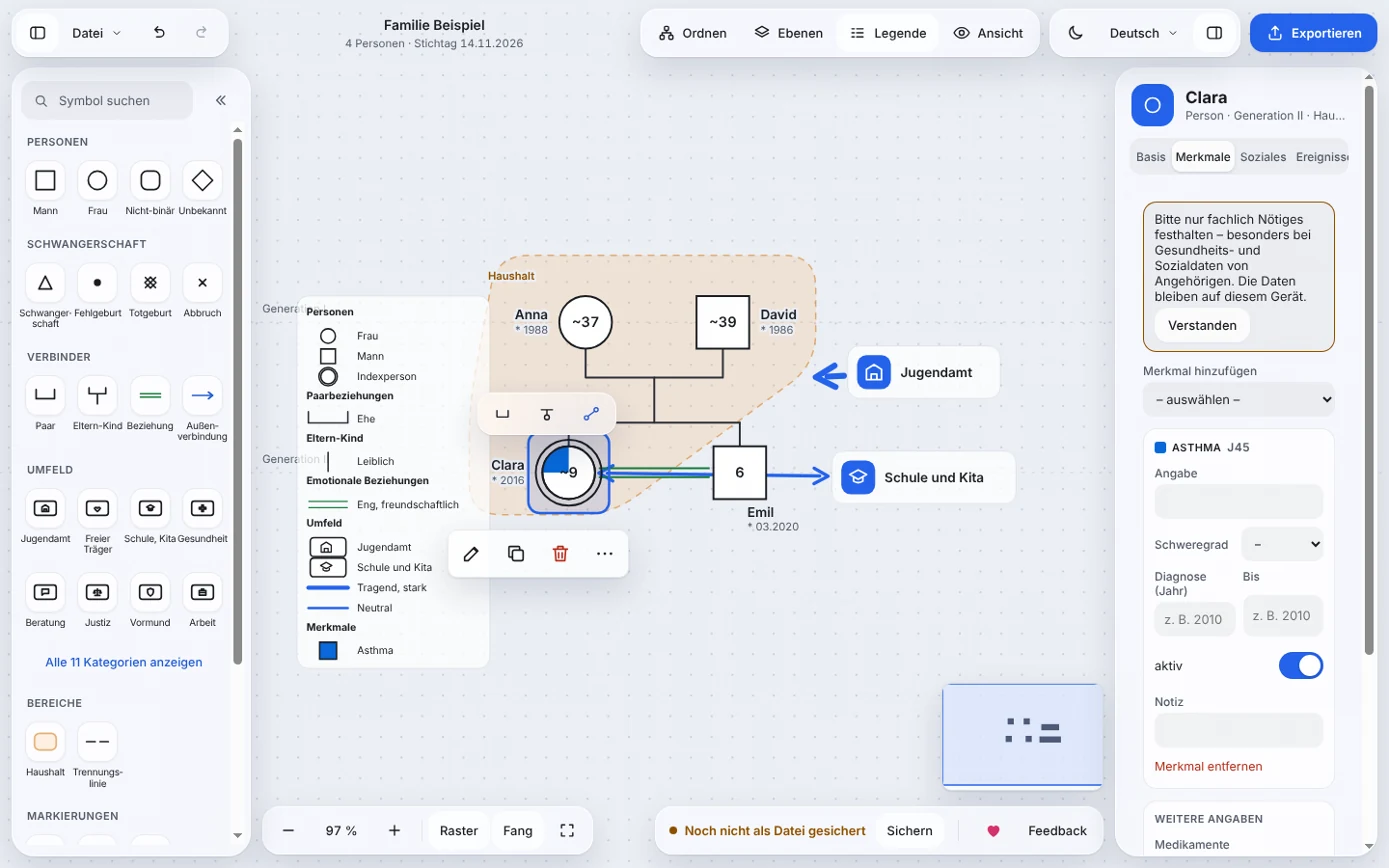
Der Reiter Soziales enthält Merkmale aus der Jugendhilfe und neun Textfelder zu Psyche und Sozialem.
| Bereich | Merkmale |
|---|---|
| Sorgerecht | gemeinsam, allein, entzogen, teilweise entzogen, ruht |
| Aufenthalt | bei der Mutter, beim Vater, Wechselmodell, Pflegefamilie, Wohngruppe, unbekannt |
| Vormundschaft und Pflegschaft | Amtsvormund, Einzelvormund, Ergänzungspfleger |
| Laufende Hilfe | mit eigener Angabe zur Hilfeart |
| Kinderschutz | Gefährdungseinschätzung läuft, Schutzkonzept vorhanden |
| Schule und Betreuung | Schulform, Klasse, Kita |
Die Textfelder unter Psyche und Soziales heißen Beziehungsmuster, Bewältigung, Belastungen, Substanzgebrauch, Therapiegeschichte, Sozioökonomische Lage, Religion, Migrationsgeschichte und Rechtliches.
Im Reiter Ereignisse erfassen Sie Lebensereignisse einer Person: Titel, Datum oder Alter, Ende oder „andauernd“, Kategorie und Beschreibung. Die Kategorien sind Geburt, Verlust, Übergang, Gesundheit, Beziehung, Belastung, Erfolg, Hilfe und Maßnahme sowie Sonstiges. Geburt, Tod, Heirat und Trennung übernimmt das Programm selbst aus dem Genogramm. Alle Ereignisse erscheinen in der Zeitleiste.
Unter Datei → Kataloge erweitern Sie das Programm um eigene Einträge:
Benutzte Einträge werden in der Genogramm-Datei mitgespeichert. Die Datei sieht deshalb auf jedem Gerät gleich aus.
Kapitel
Ein Klick bringt das Genogramm in Form.
| Aktion | Maus und Tastatur | Finger |
|---|---|---|
| Auswählen | Klick | Tipp |
| Mehrere auswählen | Umschalt und Klick; mit Umschalt auf freier Fläche einen Rahmen ziehen | langer Druck auf freie Fläche startet den Rahmen; oder Ansicht → Mehrfachauswahl |
| Alles auswählen | Strg A | – |
| Verschieben | ziehen oder Pfeiltasten | ziehen |
| Umbenennen | Doppelklick, F2 oder Enter | Doppeltipp |
| Löschen | Entf | Papierkorb an der Auswahl |
| Auswahl aufheben | Esc oder Klick ins Leere | Tipp ins Leere |
Unter Weitere Aktionen (drei Punkte) an der Auswahl finden Sie Verbinden mit …, Haushalt bilden, Kopieren, Ausschneiden, Fixieren an/aus, Indexperson an/aus sowie das Ein- und Ausklappen von Herkunftsfamilie und Nachkommen. Bei mehreren ausgewählten Personen kommen Auswahl ordnen und Ausrichten hinzu.
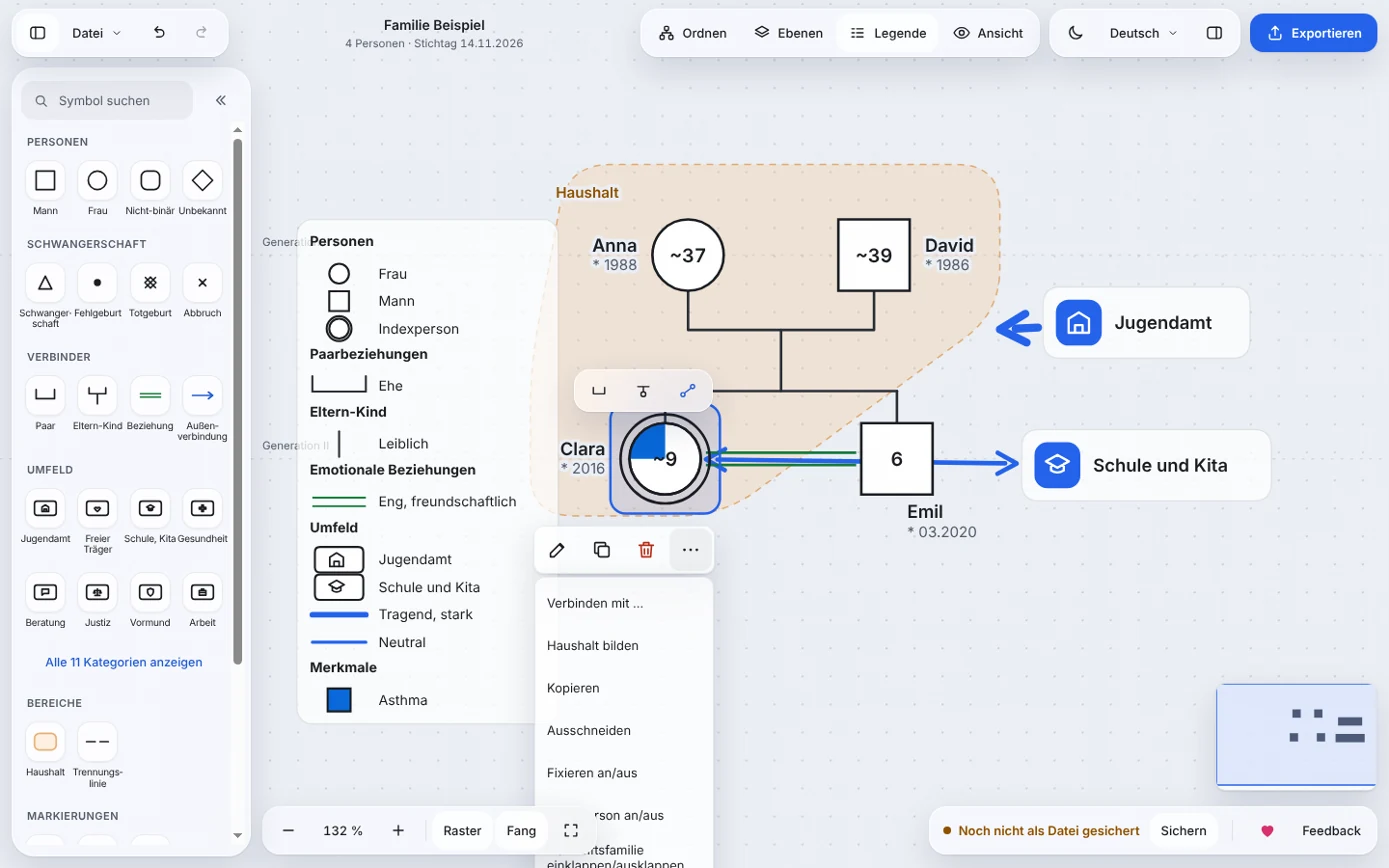
Ordnen in der Werkzeugleiste bringt das Genogramm nach Generationen in Form: die ältere Generation oben, Partner nebeneinander, Kinder nach Geburtsdatum von links nach rechts, das Umfeld rechts daneben. Fixierte Symbole bleiben an ihrem Platz. Das Ordnen ist ein einziger Schritt und lässt sich rückgängig machen.
Jeder Schritt lässt sich rückgängig machen. Der Knopf nennt den Schritt, zum Beispiel „Rückgängig: Kind hinzugefügt“. Kopieren, Einfügen und Duplizieren erhalten die Beziehungen innerhalb der Auswahl. Einfügen steht auch im Menü Datei.
Kapitel
Dieselben Daten, anders gezeigt.
Das Menü Ansicht bündelt alles, was das Genogramm anders zeigt oder auswertet, ohne die Daten zu verändern.
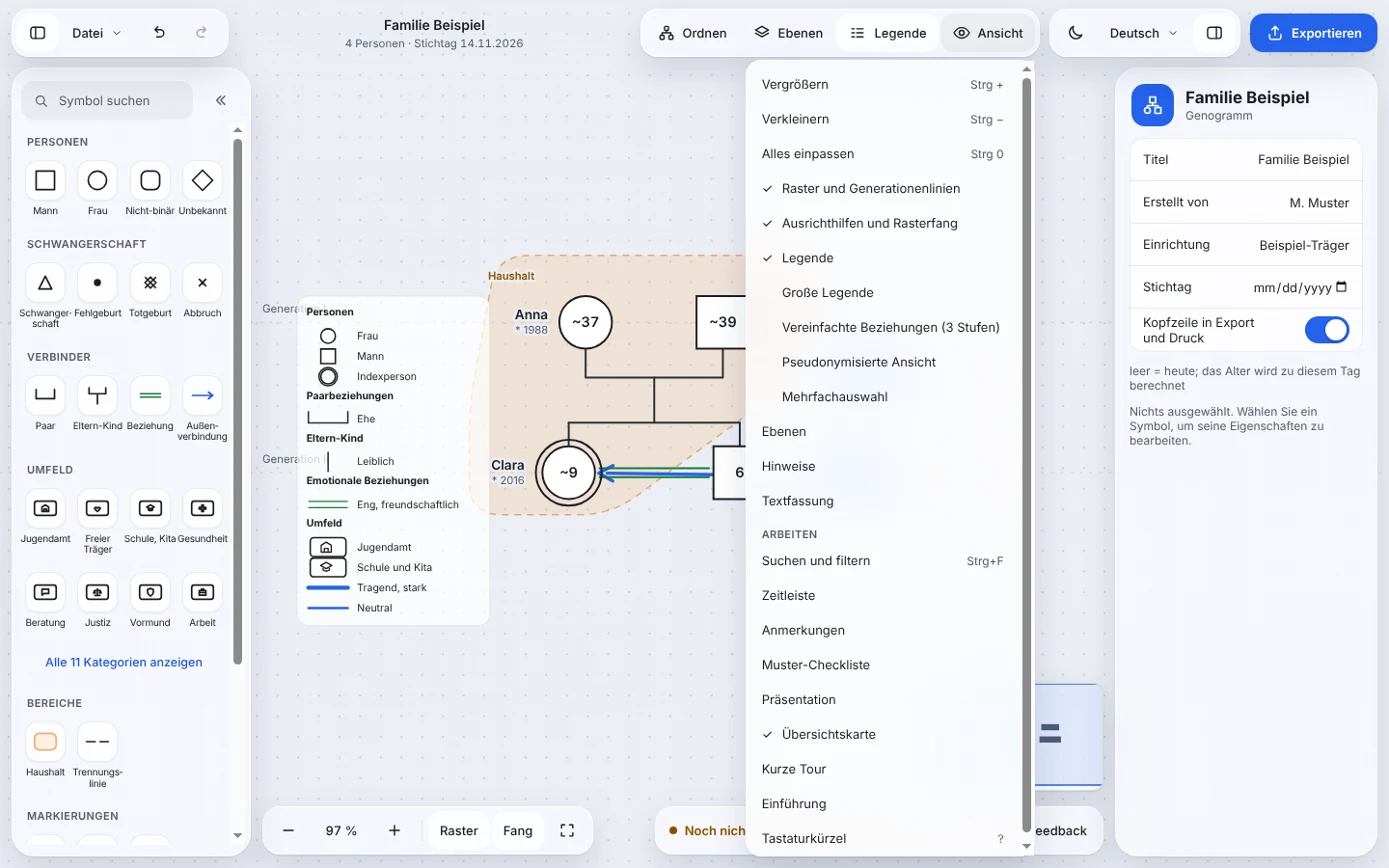
Ebenen blendet Themen ein und aus: Emotionale Beziehungen, Umfeld, Gesundheit, Soziales und Recht, Kinderschutz, Notizen und Freihand. Die Struktur ist immer sichtbar. Ausgeblendete Ebenen fehlen auch im Export. So erstellen Sie aus einer Datei verschiedene Ausdrucke.
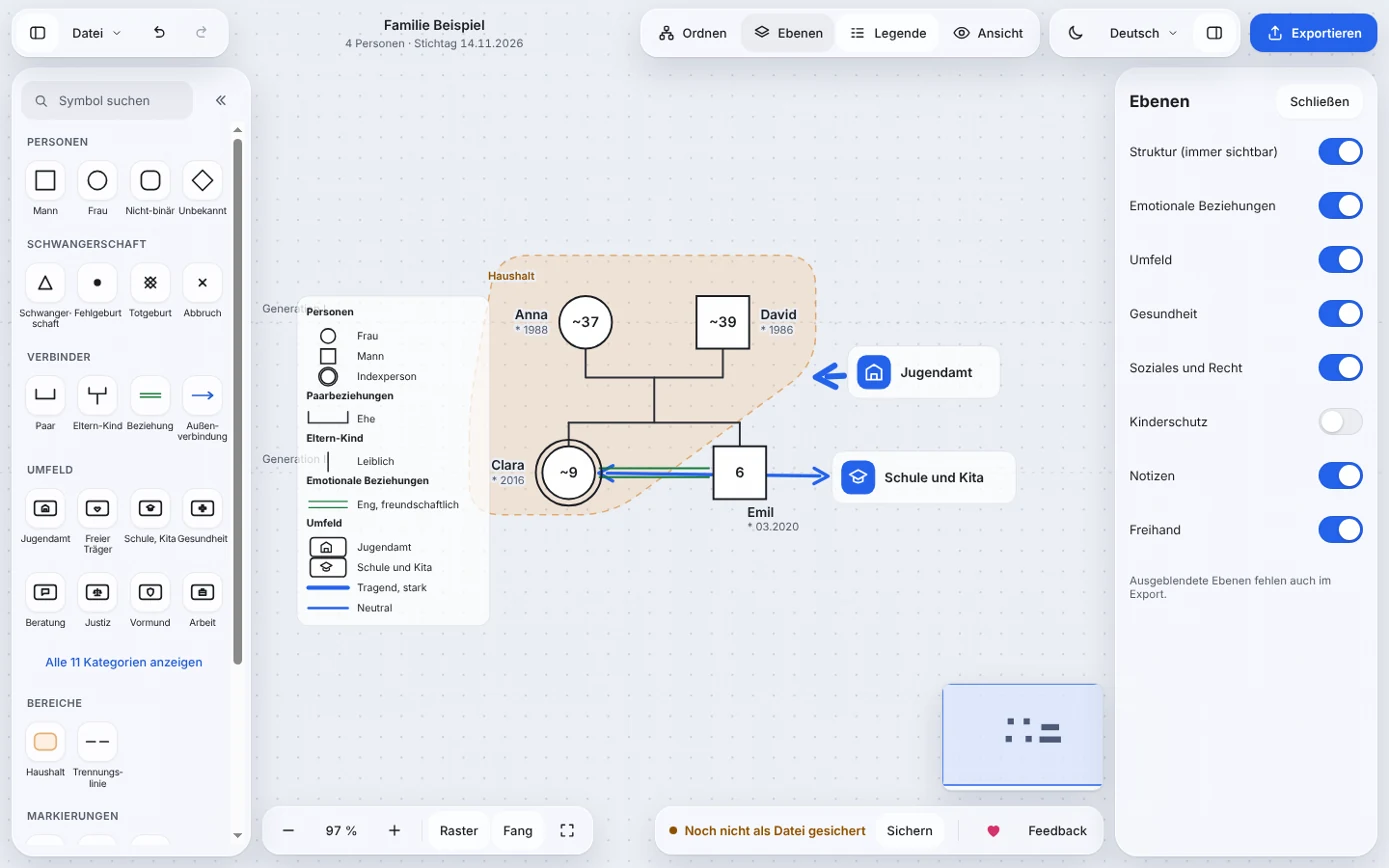
Legende blendet auf der Fläche eine Legende ein, die nur zeigt, was im Genogramm vorkommt. Sie können sie verschieben. Ansicht → Große Legende vergrößert sie. Im Export ist die Legende von Haus aus dabei.
Ansicht → Suchen und filtern oder Strg F durchsucht Namen, Berufe, Notizen, Merkmale und Ereignisse. Zusätzlich filtern Sie nach Generation, Geschlecht, Status und Merkmal. Treffer werden hervorgehoben, alles andere wird abgeblendet.
Über die weiteren Aktionen einer Person klappen Sie ihre Herkunftsfamilie oder ihre Nachkommen ein. An der Stelle steht dann ein Platzhalter mit der Zahl der verborgenen Personen. Ein Tipp darauf klappt wieder aus.
Das Programm prüft die Zeichnung laufend und meldet Auffälligkeiten, ohne Sie zu blockieren. Gibt es Hinweise, erscheint in der Statusleiste ein Zähler. Die Liste öffnen Sie dort oder über Ansicht → Hinweise. Ein Tipp auf einen Eintrag springt zum Objekt.
| Hinweis | Bedeutung |
|---|---|
| Überlagerte Symbole | Zwei Symbole liegen weitgehend übereinander. |
| Person ohne Verbindung | Eine Person hat keine Linie und gehört zu keinem Haushalt. |
| Unplausibles Alter | Zum Beispiel ein Kind, das älter ist als ein Elternteil. |
| Verstorben ohne Angabe | Status „verstorben“, aber weder Datum noch Alter. |
| Mehrere Indexpersonen | Mehr als eine Person ist als Indexperson markiert. |
| Generation verlassen | Eine Person liegt außerhalb ihrer Generationenlinie. |
Jede Prüfung lässt sich in der Liste einzeln abschalten.
Ansicht → Textfassung beschreibt das Genogramm in Sätzen: wer mit wem ein Paar ist, wer wessen Kind ist, welche Beziehungen und Außenverbindungen bestehen. Mit Text kopieren übernehmen Sie die Beschreibung in ein anderes Programm.
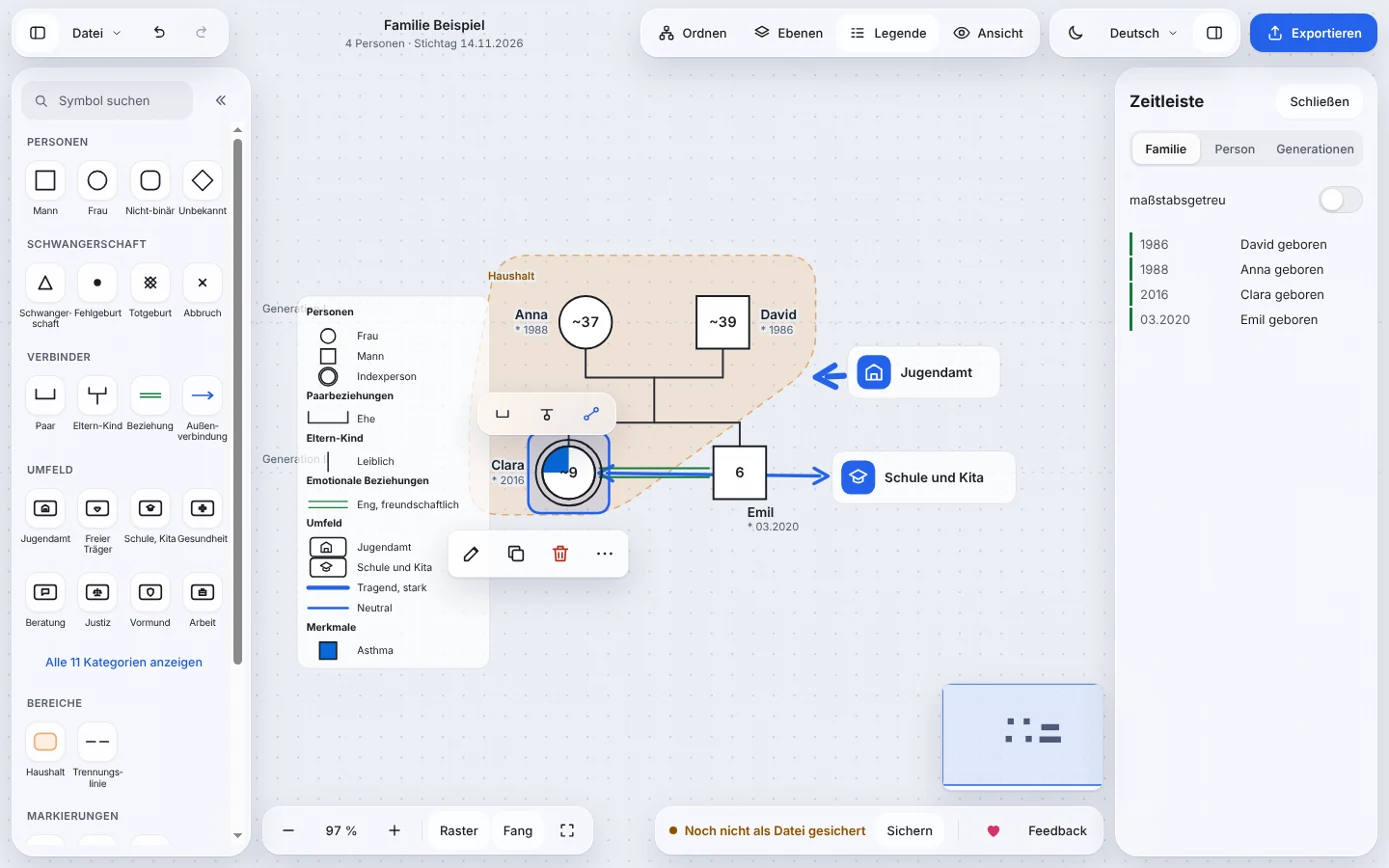
Die Zeitleiste ordnet alle datierten Ereignisse. Drei Ansichten stehen zur Wahl: Familie (alles chronologisch), Person (nur die ausgewählte Person) und Generationen (gleiche Lebensalter untereinander, um Muster über Generationen zu erkennen). Mit maßstabsgetreu entsprechen die Abstände den Zeiträumen.
Anmerkungen sind datierte Notizen zu einer Person, einer Beziehung, einer Institution oder zum ganzen Genogramm. Jede Anmerkung hat eine Kategorie: Beobachtung, Hypothese, Intervention, Wiedervorlage oder Ressource. So halten Sie den Verlauf über mehrere Gespräche fest.
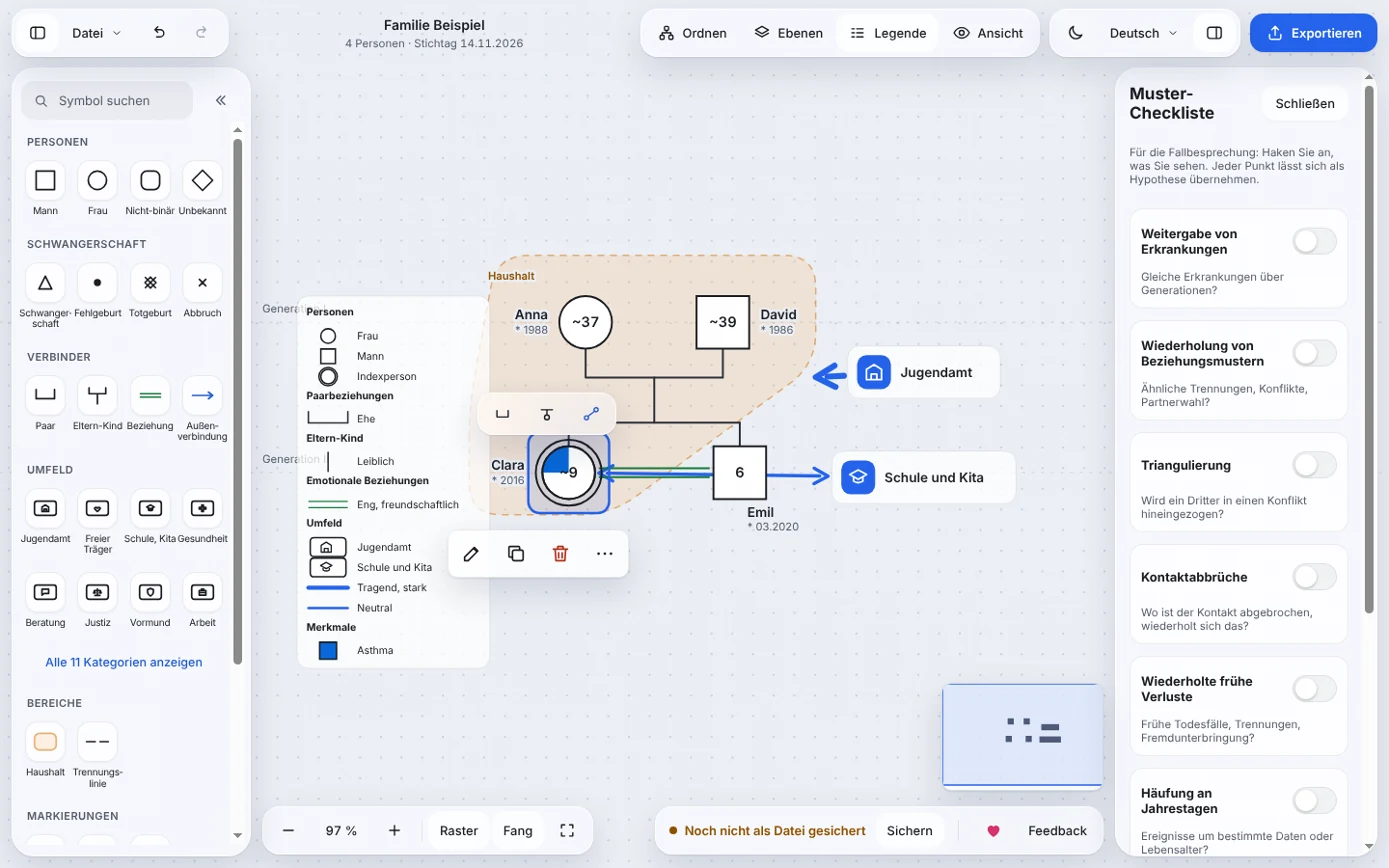
Die Checkliste unterstützt die Fallbesprechung mit neun Fragen, etwa zu Weitergabe von Erkrankungen, Wiederholung von Beziehungsmustern, Triangulierung, Kontaktabbrüchen oder fehlenden Angaben. Haken Sie an, was Sie sehen, notieren Sie, was auffällt, und übernehmen Sie den Punkt mit Als Hypothese übernehmen in die Anmerkungen.
Unter Ansicht → Präsentation bauen Sie das Genogramm Schritt für Schritt vor anderen auf. Eine Folie merkt sich den Ausschnitt, die sichtbaren Ebenen und, wenn Sie etwas ausgewählt haben, nur die ausgewählten Personen. Aktuelle Ansicht als Folie legt eine Folie an, Präsentieren startet im Vollbild. Weiter geht es mit den Pfeiltasten, der Leertaste oder durch Wischen, beenden mit Esc. Jede Folie kann einen Titel und eine Sprechernotiz tragen.
Kapitel
Eine Datei, die auf jedem Gerät gleich aussieht.
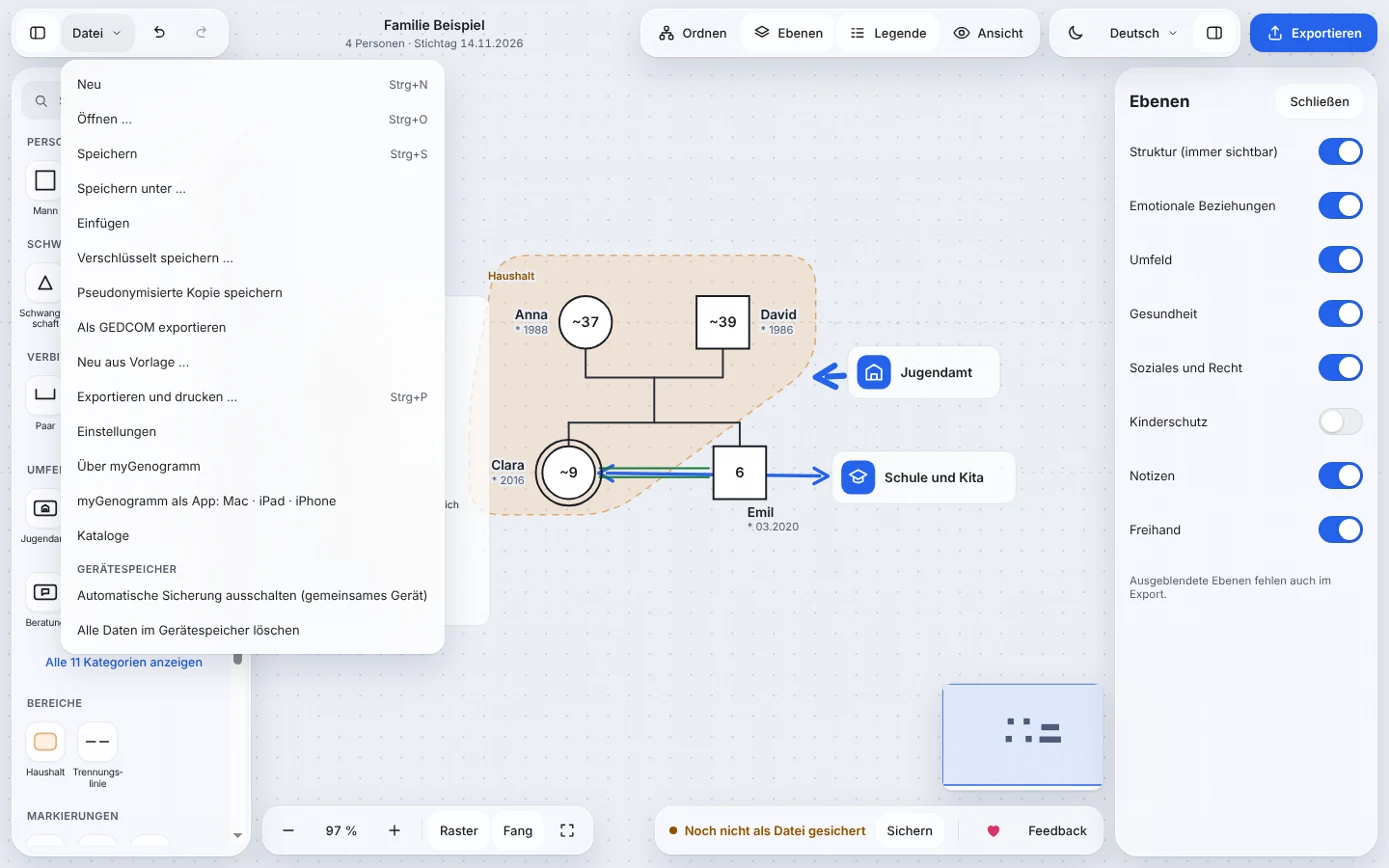
Datei → Speichern, Strg S oder Sichern in der Statusleiste speichert das Genogramm als Datei mit der Endung .genogramm.json. Je nach Browser wählen Sie den Speicherort und das Programm überschreibt die Datei künftig direkt, oder die Datei landet in Ihrem Download-Ordner.
Die Datei enthält das ganze Genogramm samt Fotos und benutzten Katalogeinträgen. Sie lässt sich auf jedem Gerät wieder öffnen, im Browser ebenso wie in den Apps.
Während Sie arbeiten, sichert das Programm den Stand wenige Sekunden nach jeder Änderung im Speicher des Browsers. Schließen Sie das Fenster versehentlich, bietet das Programm beim nächsten Start die Wiederherstellung an.
| Anzeige in der Statusleiste | Bedeutung |
|---|---|
| Noch nicht als Datei gesichert | Der Stand liegt nur in der automatischen Sicherung dieses Geräts. |
| Gesichert · Uhrzeit | Der Stand ist in der Datei gespeichert. |
| Nicht gesichert | Die automatische Sicherung ist ausgeschaltet und es gibt ungespeicherte Änderungen. |
Datei → Neu aus Vorlage … oder Vorlage wählen auf der leeren Fläche öffnet acht mitgelieferte Vorlagen:
| Vorlage | Inhalt |
|---|---|
| Leer | leere Zeichenfläche |
| Einzelperson | eine Indexperson |
| Kernfamilie | Eltern und zwei Kinder |
| Drei Generationen | Großeltern, Eltern, Kinder |
| Patchwork | geschiedene Ehe und neue Lebensgemeinschaft |
| Alleinerziehend | ein Elternteil mit zwei Kindern |
| Pflegefamilie | Pflegekind mit Herkunftsfamilie |
| Familie mit Hilfenetz | Haushalt, Jugendamt und Schule |
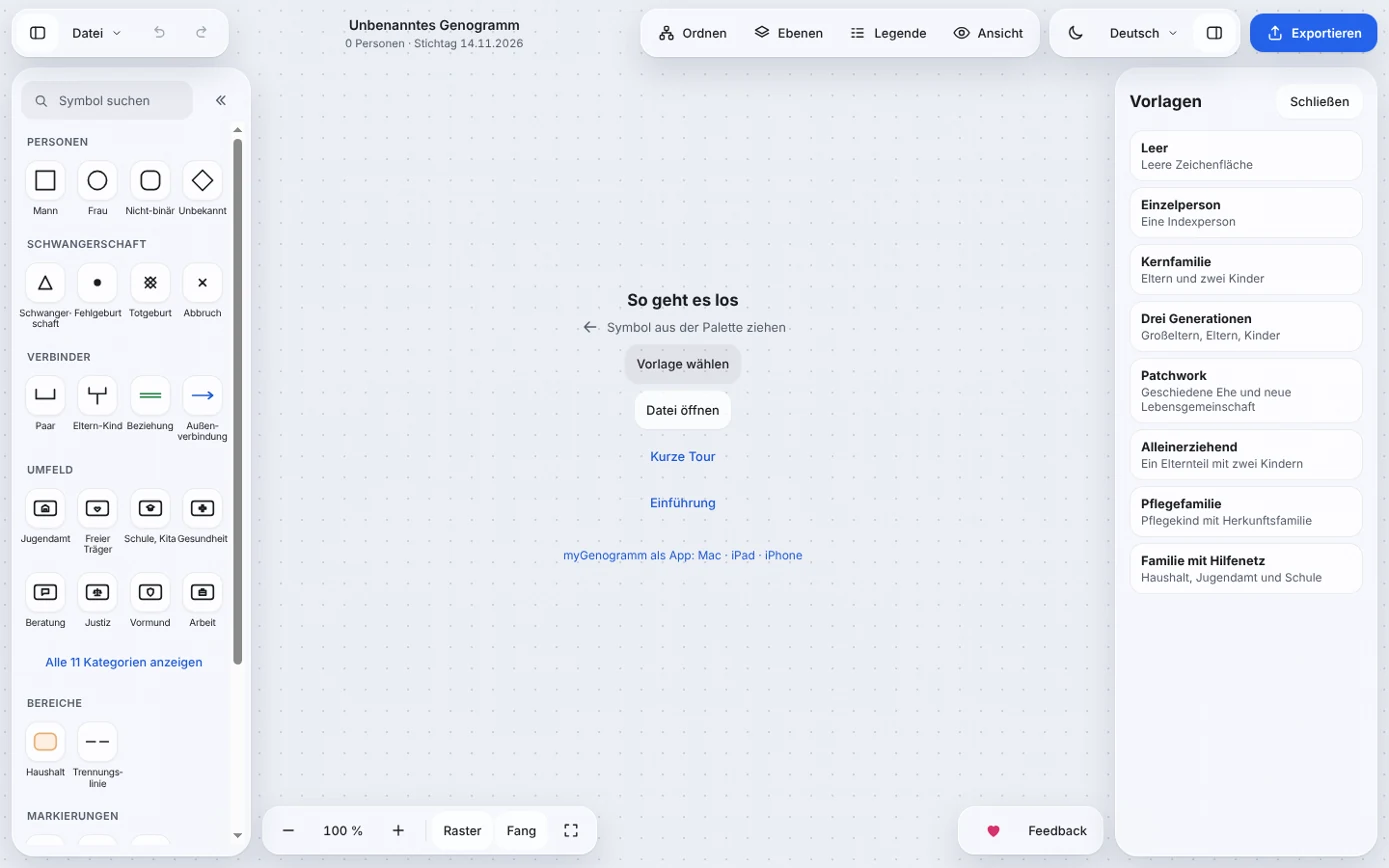
Eine Vorlage ersetzt das aktuelle Genogramm. Das ist ein normaler Schritt, den Sie rückgängig machen können. Mit Als Vorlage speichern legen Sie das aktuelle Genogramm als eigene Vorlage ab. Eigene Vorlagen liegen nur auf diesem Gerät und enthalten weder Titel noch Anmerkungen.
Datei → Als GEDCOM exportieren schreibt die Familienstruktur im Format GEDCOM 5.5.1, das Programme zur Ahnenforschung lesen: Namen, Geschlecht, Geburt und Tod, Paare mit Heirat und Scheidung, Kinder mit Adoption und Pflege. Beim Öffnen einer GEDCOM-Datei ordnet das Programm die Personen automatisch an. Emotionale Beziehungen, Umfeld und Merkmale gehören nicht zu GEDCOM.
Kapitel
PDF, PNG, SVG oder direkt aufs Papier.
Exportieren in der Werkzeugleiste, Datei → Exportieren und drucken … oder Strg P öffnet den Bereich Export und Druck mit einer Vorschau der Seite.
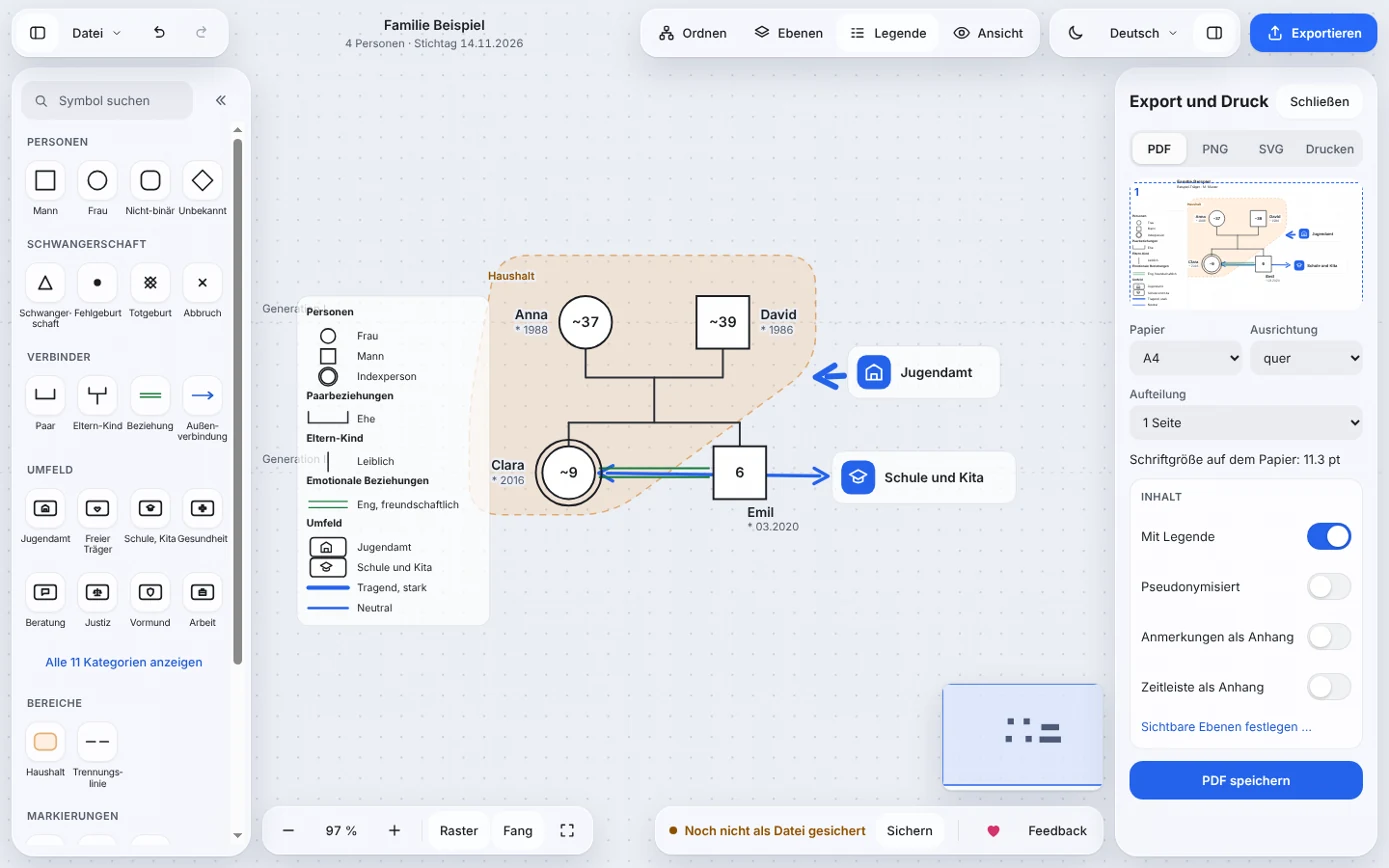
| Format | Einstellungen | Wofür |
|---|---|---|
| Papier A4 oder A3, quer oder hoch, Aufteilung auf 1, 2 oder 4 Seiten | Hilfeplan, Akte, Weitergabe. Die Zeichnung bleibt beliebig scharf. | |
| PNG | Auflösung 96, 192 oder 300 DPI; Hintergrund weiß oder transparent | Bild für Berichte und Präsentationen |
| SVG | – | Weiterbearbeitung in einem Grafikprogramm |
| wie PDF | direkt über den Druckdialog des Geräts |
Die Kopfzeile mit Titel, Einrichtung, Ersteller und Stichtag stammt aus den Eigenschaften des Genogramms. Sie schalten sie dort mit Kopfzeile in Export und Druck ein und aus.
Export und Druck sind immer hell auf weißem Grund, auch wenn Sie in der dunklen Darstellung arbeiten. Jede Linienart unterscheidet sich auch in der Form, sodass ein Schwarz-Weiß-Ausdruck eindeutig bleibt.
Kapitel
Pseudonymisieren, verschlüsseln, das Gerät aufräumen.
Genogramme enthalten sensible Angaben über Menschen, oft auch über Dritte. myGenogramm ist so gebaut, dass diese Angaben Ihr Gerät nicht verlassen. Für alles Weitere gibt es vier Werkzeuge.
Ansicht → Pseudonymisierte Ansicht ersetzt die Namen durch Rollen, bezogen auf die Indexperson: Mutter, Vater, Bruder 1, Indexperson. Wer keine solche Rolle hat, heißt P1, P2 und so weiter. Geburtsdaten werden auf das Jahr gekürzt. Orte, Notizen, Fotos und Todesursachen verschwinden, Institutionen zeigen nur ihre Kategorie.
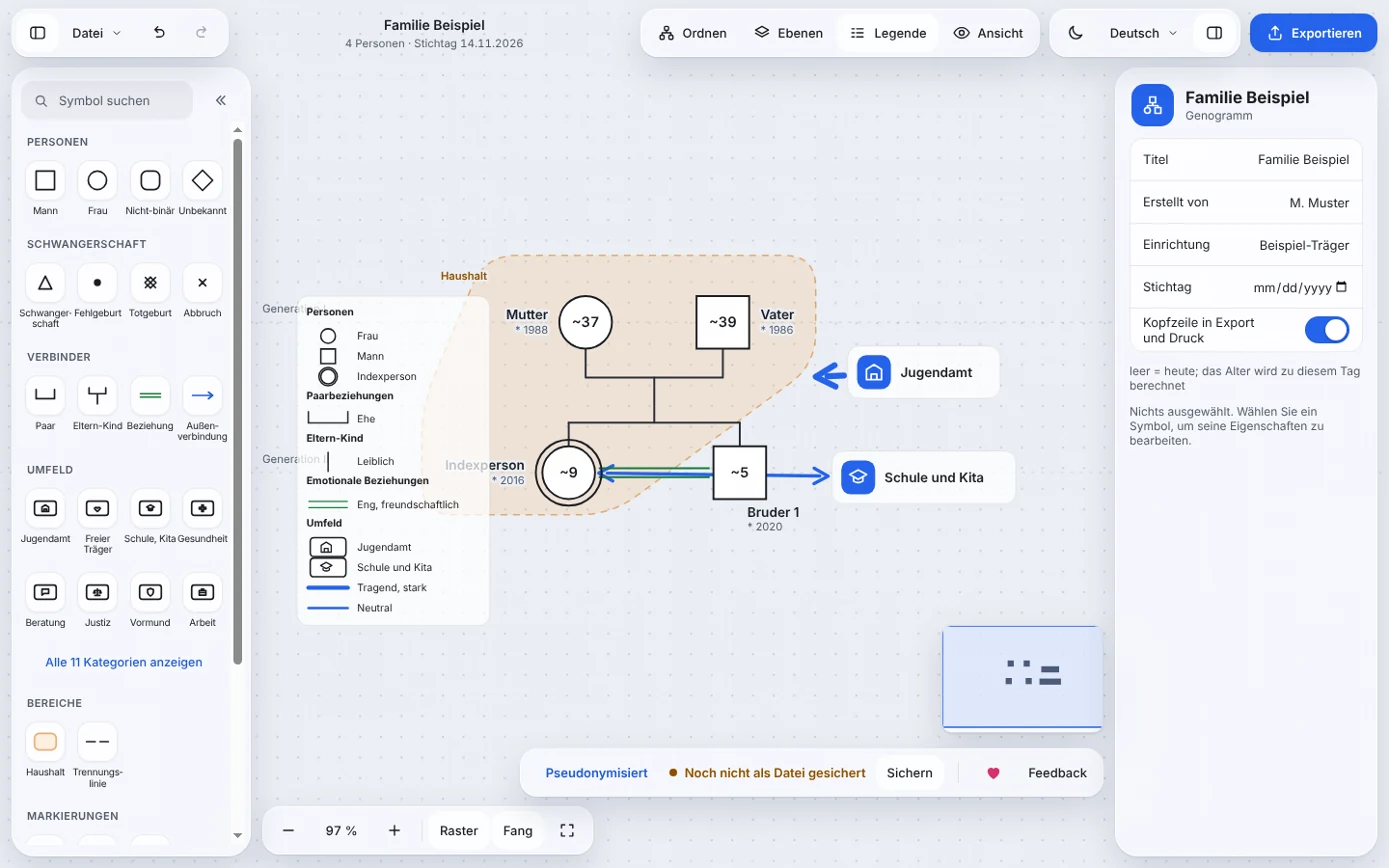
Die Ansicht wirkt auf Bildschirm, Export und Druck. Die Datei bleibt unverändert. Solange die Ansicht eingeschaltet ist, sind die persönlichen Felder gesperrt. Ein Tipp auf Pseudonymisiert in der Statusleiste schaltet sie wieder aus.
Datei → Pseudonymisierte Kopie speichern erzeugt eine eigene Datei, die Klarnamen und Freitexte gar nicht mehr enthält. Diese Kopie können Sie für Supervision, Lehre oder Fallbesprechung weitergeben. Ihr Original bleibt, wie es ist.
Datei → Verschlüsselt speichern … schützt die Datei mit einem Passwort von mindestens acht Zeichen. Beim Öffnen fragt das Programm danach.
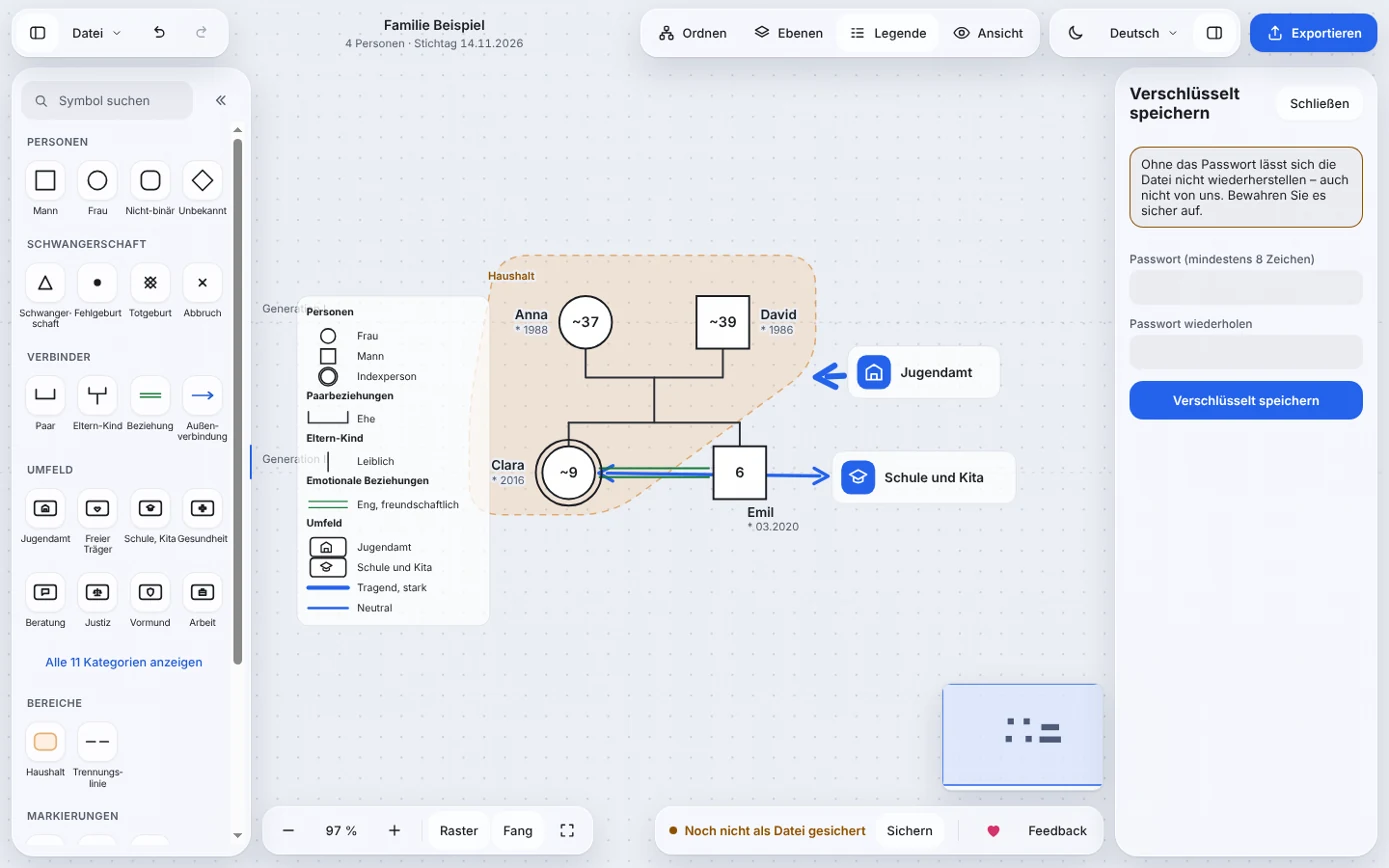
Arbeiten mehrere Personen an einem Gerät, schalten Sie die automatische Sicherung aus: Datei → Automatische Sicherung ausschalten (gemeinsames Gerät). Nach der Arbeit entfernt Alle Daten im Gerätespeicher löschen die Sicherung, die Liste der zuletzt geöffneten Dateien und die Einstellungen aus dem Browser. Gespeicherte Dateien bleiben davon unberührt.
Wo die Genogramm-Dateien abgelegt werden, wer darauf zugreifen darf, wie die Geräte geschützt sind und wann Dateien gelöscht werden, entscheidet Ihre Einrichtung. Eine Zusammenfassung in einfacher Sprache finden Sie im Programm unter Datei → Einstellungen → Datenschutz für Träger.
Kapitel
Hell oder dunkel. Deutsch oder Englisch.
Datei → Einstellungen öffnet die Einstellungen im Bereich rechts.
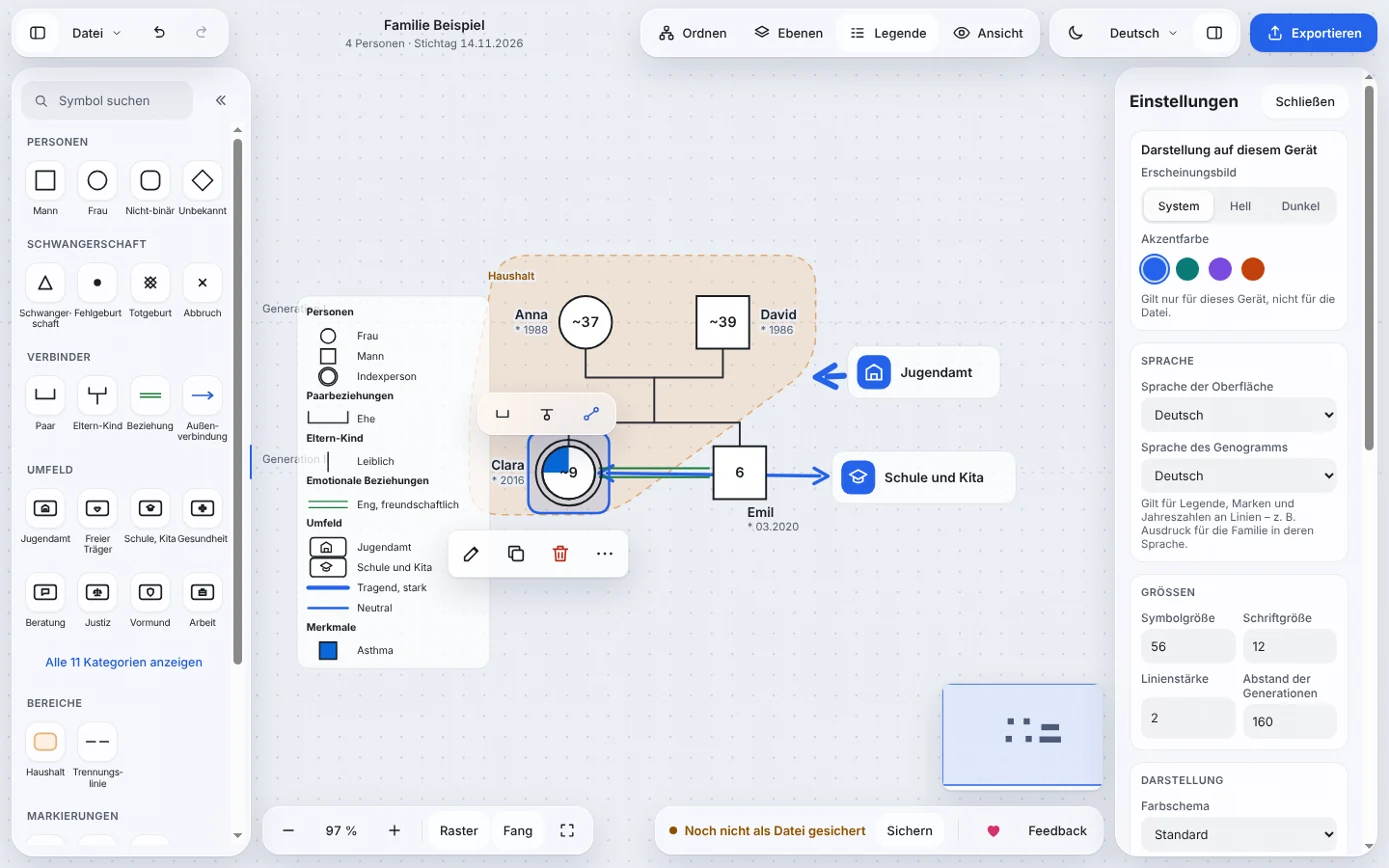
| Abschnitt | Einstellungen | Gilt für |
|---|---|---|
| Darstellung auf diesem Gerät | Erscheinungsbild System, Hell oder Dunkel; Akzentfarbe Blau, Petrol, Violett oder Orange | dieses Gerät |
| Sprache | Sprache der Oberfläche; Sprache des Genogramms | Gerät bzw. Datei |
| Größen | Symbolgröße, Schriftgröße, Linienstärke, Abstand der Generationen | die Datei |
| Darstellung | Farbschema Standard, Monochrom oder Kräftig; Hintergrundfarbe; Raster und Generationenlinien; Ausrichthilfen und Rasterfang | die Datei |
| Angaben am Symbol | Alter, Daten, Beruf, Merkmale als Textzeile | die Datei |
| Standardposition der Beschriftung | Name, Alter, Daten; wird auf alle Personen angewendet | die Datei |
| Gerätespeicher | ohne automatische Sicherung; alle Daten löschen; Datenschutz für Träger | dieses Gerät |
Zwischen heller und dunkler Darstellung wechseln Sie auch mit dem Mond-Knopf in der Werkzeugleiste.
myGenogramm gibt es auf Deutsch und Englisch. Das Sprachmenü in der Werkzeugleiste zeigt zwei Listen:
So können Sie auf Deutsch arbeiten und für eine Familie in deren Sprache drucken. Ein leeres Genogramm folgt der Oberflächensprache. Ein gezeichnetes behält seine Sprache, bis Sie sie im Sprachmenü umstellen.
Kapitel
Alles geht auch ohne Maus.
Die Übersicht öffnen Sie im Programm mit ? oder über Ansicht → Tastaturkürzel. Auf dem Mac verwenden Sie ⌘ statt Strg.
Das ganze Programm lässt sich mit der Tastatur bedienen. Mit Tab wandern Sie durch die Symbole auf der Fläche; jedes hat eine Textbeschreibung für Bildschirmleser.
Kapitel
Gleicher Umfang, andere Anordnung.
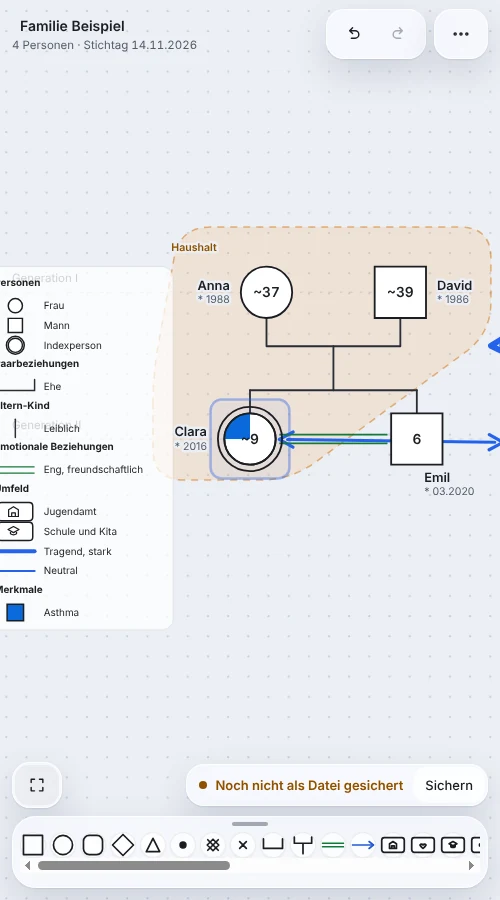
myGenogramm passt sich der Breite des Bildschirms an. Der Funktionsumfang bleibt gleich; nur die Anordnung ändert sich.
| Gerät | Anordnung |
|---|---|
| Computer | Palette links, Eigenschaften rechts, beide dauerhaft sichtbar |
| Tablet | Palette als schmale Leiste mit Ausklappfeldern; Eigenschaften blenden Sie bei Bedarf ein |
| Telefon | Palette als Leiste am unteren Rand, die sich durch Wischen blättern und nach oben aufziehen lässt. Oben rechts Rückgängig, Wiederholen und das Menü mit den drei Punkten, das alle übrigen Befehle enthält. Eigenschaften und Bereiche öffnen sich als Seitenleiste von rechts. |
Für Mac, iPad und iPhone ist myGenogramm zusätzlich als eigene App gebaut, mit demselben Funktionsumfang und demselben Dateiformat. Eine Datei, die Sie im Browser gespeichert haben, öffnen Sie in der App und umgekehrt. Die App startet mit einem leeren Genogramm; eine Datei entsteht erst, wenn Sie sichern. Auf dem iPad zeichnen Sie mit dem Apple Pencil. Die Apps laden Sie im App Store.
Kapitel
Rundgänge im Programm, häufige Fragen, Lizenz.
Öffnen Sie den Editor im selben Browser auf demselben Gerät. Gibt es eine automatische Sicherung, bietet das Programm die Wiederherstellung an. Sonst öffnen Sie Ihre gespeicherte Datei.
Das Programm nennt den Grund: keine Genogramm-Datei, beschädigt, verschlüsselt oder aus einer neueren Programmversion. Im letzten Fall laden Sie die Seite neu, um die aktuelle Version zu erhalten.
Die Legende folgt der Sprache des Genogramms. Stellen Sie sie im Sprachmenü um.
Wählen Sie im Export A3 oder verteilen Sie auf 2 oder 4 Seiten.
Es ist fixiert. Lösen Sie die Fixierung in den Eigenschaften.
Eine verschlüsselte Datei lässt sich ohne Passwort nicht öffnen. Es gibt keinen Weg, es zurückzusetzen.
myGenogramm ist kostenlos, privat und beruflich, auch in Einrichtungen und Behörden. Das Programm wird ohne Gewährleistung bereitgestellt; sichern Sie Ihre Dateien selbst. Einzelheiten stehen im Impressum, der Umgang mit Daten in der Datenschutzerklärung.